返回教程目录 · 适用版本:0.1.63
图解:本章操作路线
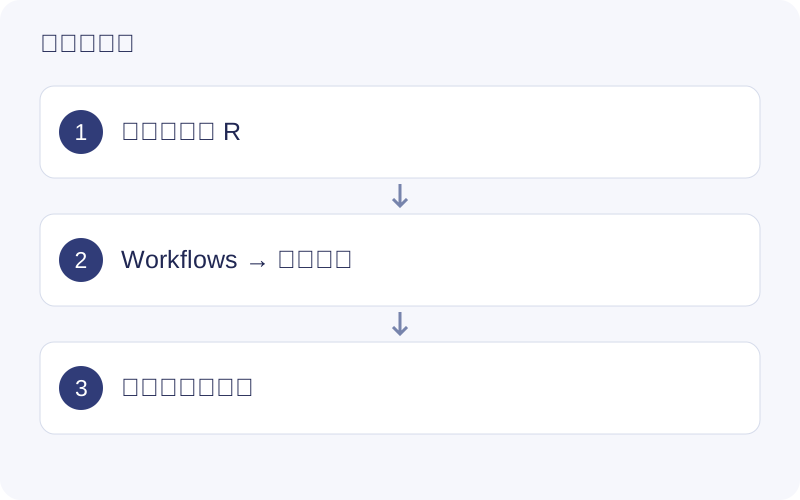
等待 R 环境就绪。选择非靶向流程,填写易辨认的项目名称并选择可写的上级目录。导入后先把界面样本数与样本表核对,再进入峰检测。
安装 Windows 版本
本教程对应 0.1.63 Windows x64 预览版。向维护者获取预览 ZIP,完整解压后运行 TidyMass-0.1.63-windows-x64-setup.exe,按安装向导完成安装。当前尚未核实可供公众直接访问的下载链接;已有 CI 构建产物需要 GitHub 仓库访问权限。
启动后等待 R environment 检查结束。安装包内置 R 4.5.2 和核心依赖,主工作流无需单独安装系统 R。选择本机可写项目目录,保留原始文件供后续查看峰形。如果 Windows 提示未知发布者,先向维护者核实安装包来源和校验值,再按系统提示允许该应用。
0.1.63 已记录安装及安装后应用的自动化测试,仍需在用户实际 Windows 环境中确认。本页不声明 Windows ARM 兼容性。
创建第一个项目
- 点击左侧 Workflows。
- 打开非靶向代谢组学工作流,输入项目名。
- 点击 Choose location & create,选择存放项目的父目录。
- 在 Data import 中选择 mzML/mzXML 和可选的 sample information。
- 导入完成后进入 Raw data processing。
软件会创建新的项目目录;不要选择一个同名已有目录来覆盖旧项目。后续通过 Projects 或 Open project 打开项目目录。
正式处理大批样品前,建议在独立测试项目用少量有代表性的样品检查参数。
认识界面
| 入口 | 用途 |
|---|---|
| Workflows | 按步骤完成完整分析 |
| Analysis tools | 执行单个分析或准备任务 |
| Shiny tools | 安装、启动第三方 Shiny 应用 |
| R environment | 查看 R 环境与管理额外 R 包 |
| Code | 查看相关代码和执行记录 |
| Run history | 查看已保存运行及其参数 |
| Show settings / Hide settings | 展开或收起参数面板 |
左下角内存分别显示 TidyMass used、Computer used、Computer total。软件占用和系统总占用不是同一个指标;系统总占用较高不一定由 TidyMass 单独造成。
第一次运行后的检查
确认导入样品数、分组和文件匹配正确,再查看结果中的 feature 数、缺失值、峰形及警告。仅显示 completed 表示程序执行完成,不代表分析参数或生物学结论已经验证。
看图操作:阅读已保存的流程结果
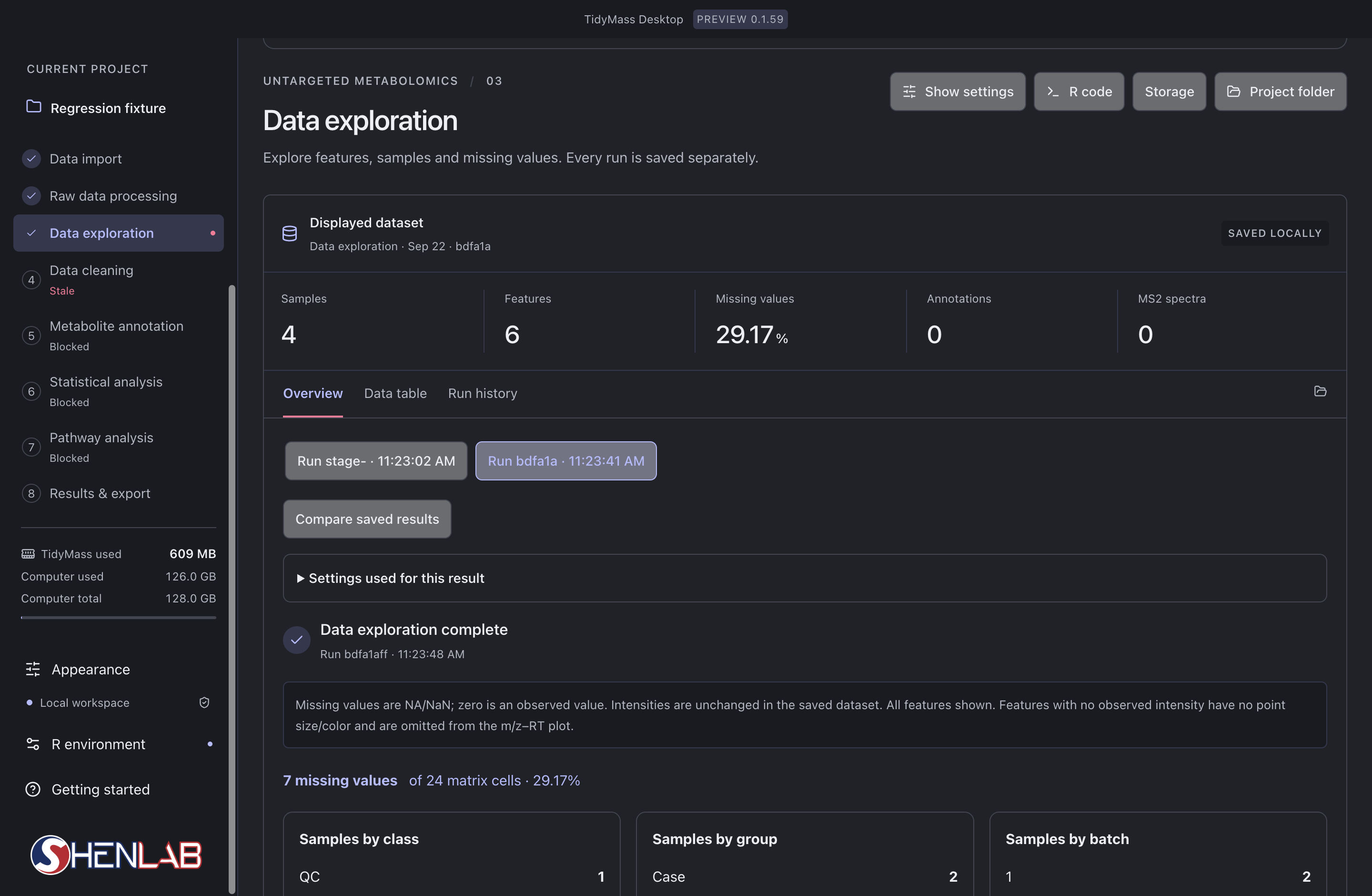
- 先看左侧阶段列表:当前选中 Data exploration;Data cleaning 标记为 Stale,表示上游输入已改变。Blocked 阶段尚无可用的前置输入。
- 在 Displayed dataset 核对运行标识、Samples、Features 和 Missing values。图中 24 个矩阵单元中有 7 个缺失,即 29.17%;这不是整份缺失样本的比例。
- 选择已保存运行,展开 Settings used for this result。比较两份结果前确认它们的输入和参数能够回答同一问题。
- 复核后按顺序重跑过期的下游阶段;若失败,先检查第一条错误再调整参数或重试。