返回教程目录 · 适用版本:0.1.63
图解:本章操作路线
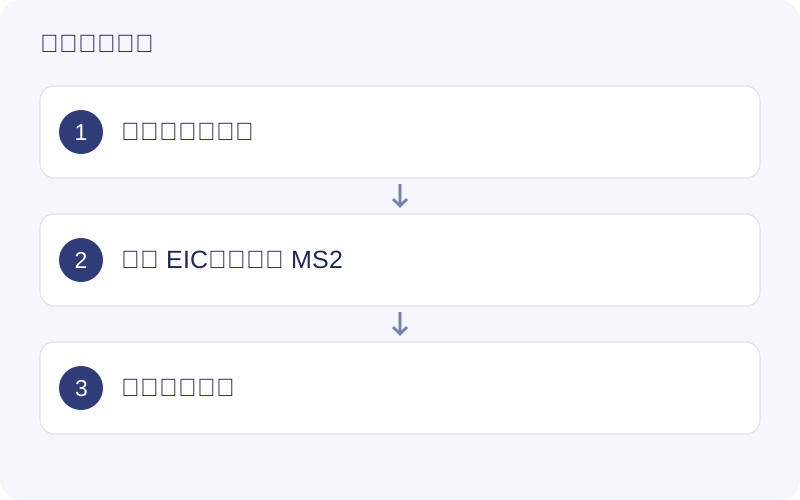
若表格意外变空,先 Clear filters。选中特征并加载证据,比较代表性样本中的峰形,保存包含理由的复核备注。Exclude 只是复核标签;若要从后续分析中移除数据,应使用实际清洗或过滤操作。
查找与查看 feature
在 Data exploration 打开 m/z–RT distribution,点击散点或表格中的 feature 查看详情。使用 Find feature by ID 精确查找;Previous feature / Next feature 按当前过滤和排序后的列表切换。表格可以按列排序,并添加少量样品强度列。
Windows 0.1.63 使用原有图表布局,不包含 macOS 0.1.65 新增的可调宽度工作台和列视图切换。
筛选与人工审查
Feature filters 可按 MS2、注释状态、m/z、RT、强度、缺失率、QC RSD、Sample / Blank 等条件筛选。质量指标需要数据中有相应 QC/Blank 和有效观测;QC RSD 至少需要三个有效 QC 观测。
筛选同时影响图和表,但不改变保存的矩阵。需要实际删除或过滤数据时,应使用 Data cleaning 并生成新的结果。
人工审查可设置 Keep、Exclude、Needs confirmation、Favorite 和备注。点击 Save review 保存,使用 Export reviews CSV 导出。Exclude 是审查标记,不自动删除下游数据。
检查证据
选中 feature 后可按需加载:
- Peak evidence:可用的检测、补峰及积分边界记录。
- Sample intensities:各样品中的强度。
- Injection drift:按进样顺序检查变化。
- RT alignment:可用的保留时间对齐信息。
- MS2 spectra:已关联的 MS2。
- Annotation candidates:保存结果中的候选项。
- MS1 spectrum:所选样品中接近该 feature RT 的扫描谱。
MS1 扫描谱包含该扫描的其他离子,不是分离后的“该化合物纯谱”。有 MS2 和高匹配分数也不能单独证明唯一结构。
峰形
点击 Show peak shape,默认只展示少量样品。展开 Samples and extraction settings 可修改样品、m/z 容差和 RT 窗口。
峰形是原始 RT 下的 MS1 EIC;图中可用的虚线边界来自保存的峰积分证据。首次提取可能需要读取原始数据并建立本地扫描缓存,后续复用缓存。更换或丢失原始文件仍可能导致提取失败。
图表操作与下载
图表工具栏位于各图附近:
- 鼠标拖动框选区域进行放大。
- Reset view 或双击恢复初始视图。
- Download plot 选择可用格式、宽高及 PNG DPI。
- 提供 Download CSV 时可导出该图对应的数据。
- 点击 information icon 查看该图的说明。
保存图可能使用完整范围,而不是当前缩放区域;以图旁的说明为准。表格分页和图形预览不代表完整导出被截断,应使用 Download complete CSV 或 Results & export 获取完整数据。
看图操作:复核前定位特征数据对象
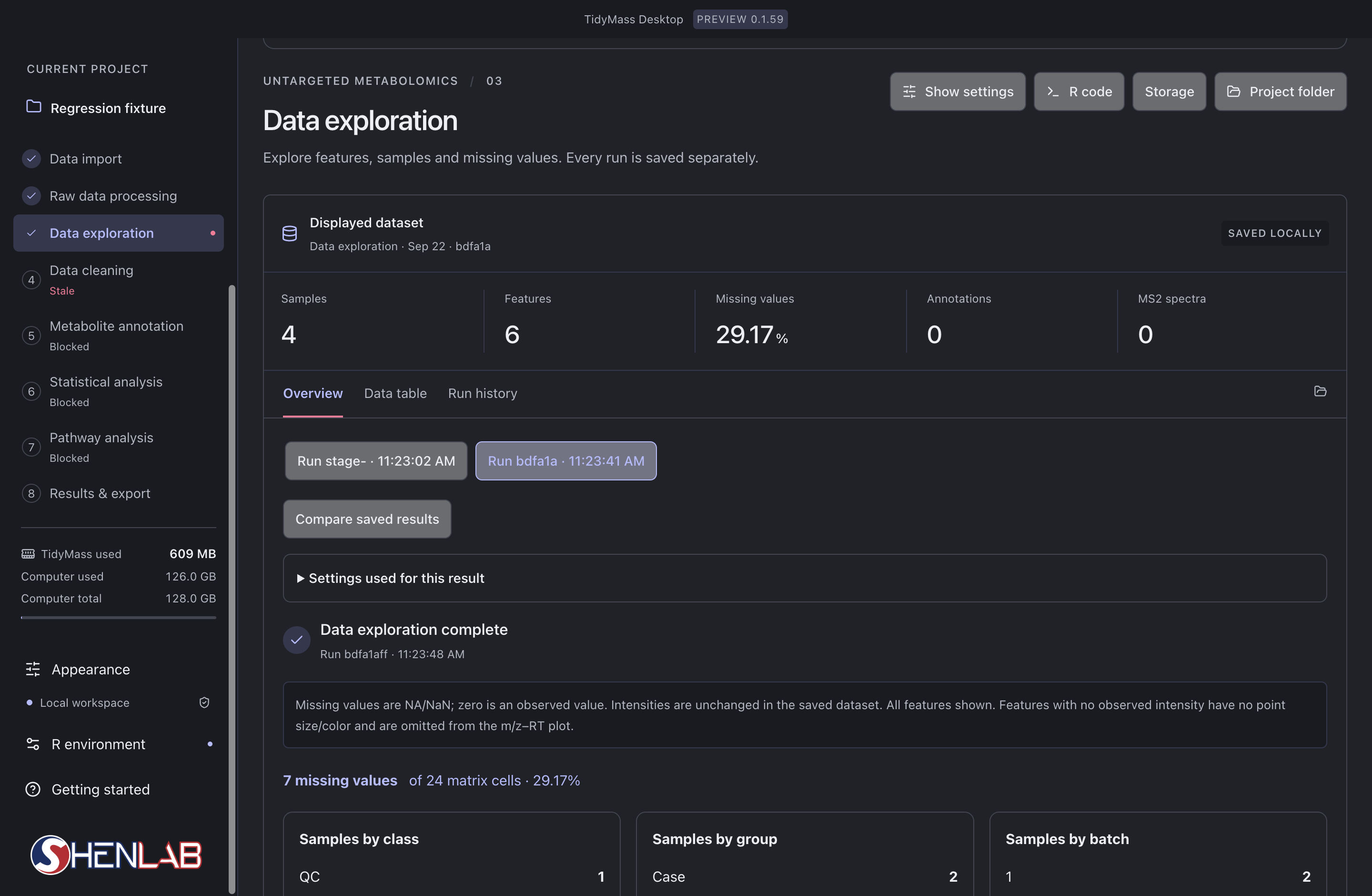
- 选择 Data exploration,核对当前运行与特征数。
- 在 Data table 或特征探索图选择 ID,再检查可用的强度、MS2 和色谱证据。
- 保存复核时同时记录运行 ID 和特征 ID;复核标签不代表已从下游计算中移除该特征。