返回教程目录 · 适用版本:0.1.65
图解:本章操作路线
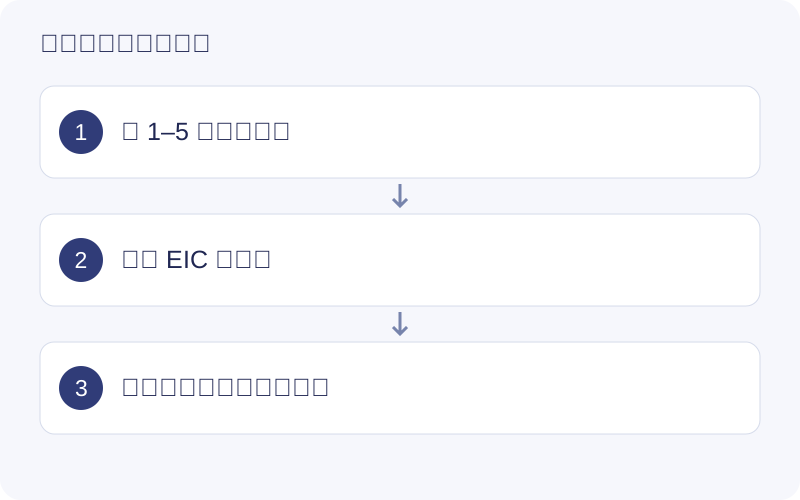
在 macOS 0.1.65 选择代表性试验样本并检查试验结果。Trial 标签将它与正式流程结果区分。完整运行前恢复所需参数;模板只传递参数草稿,因此新项目仍需重新选择输入路径、数据库和比较分组。
参数试跑:先检查小规模数据
入口:Workflows → Raw data processing → Analysis settings → Parameter trial。
- 先在 Data import 完成文件登记。
- 展开 Parameter trial,通过搜索或复选框选择 1–5 个样品。
- 默认选择列表前几个样品,最多三个;这不是自动挑选“有代表性”的样品。请根据 QC、分组和批次主动调整。
- 在同一个 Analysis settings 面板设置峰检测等参数。
- 点击 Run parameter trial。
- 完成后检查样品数、feature 数、缺失情况和警告。
- 在 Inspect trial peak 中选择 feature,再点击 Show peak shape。
峰形选择器使用保存的预览,最多 150 个 feature;完整峰表在该次运行目录中。峰形图展示 EIC,支持框选缩放、复位和下载。
比较参数
调整参数后再次试跑会生成独立记录。使用 Compare saved results 选择两次运行,比较结果和 Settings used for this result。尽量使用相同的试跑样品,避免把样品差异当作参数差异。
将参数用于完整数据
- 选择满意的试跑记录。
- 展开其设置快照,点击 Restore this run’s settings。
- 检查当前参数。
- 点击正式的 Process raw data。
正式处理使用完整导入清单,不沿用试跑的样品子集。
试跑不会完成正式 Raw data processing 步骤,也不会使后续步骤解锁;它不会替换已有正式结果。取消后再试跑会重新开始该次小规模计算,不支持从峰检测中途续算。
任务中心:查看正在运行的任务
入口:窗口顶部 Task center。
显示当前 R 操作、实际耗时、日志、内存和 Cancel task,下方列出项目任务历史。日志中可能显示处理文件、算法阶段或当前阶段进度;这些不能一概解释为整个 workflow 的完成百分比。
正式工作流运行或试跑期间,可以关闭任务中心面板,浏览同一项目的已保存步骤。参数和项目切换保持锁定。
| 运行期间的操作 | 当前行为 |
|---|---|
| 查看已有结果摘要和运行历史 | 可以 |
| 查看已缓存的探索图和默认 feature table | 可以;需要已有缓存 |
| 查看已保存注释表 | 可以 |
| 新提取 EIC、MS2 或生成尚未缓存的 R 结果 | 需要等待当前任务完成 |
| 修改正在运行的参数或切换项目 | 锁定 |
| 取消任务 | 使用 Cancel task,等待状态更新 |
其他短计算仍可能使用运行弹窗;任务中心并不意味着多个 R 分析可同时执行。关闭面板不会取消任务。
完整 workflow 模板
入口:非靶向项目分析页面上方 Workflow templates。
保存
- 配置各步骤参数,或打开一个已有成功结果的项目。
- 展开 Workflow templates。
- 输入 New workflow template name。
- 点击 Save workflow template。
模板收集七个分析阶段的参数;当前步骤使用当前草稿,其他步骤使用已有草稿、保存设置或默认值。预览会记录哪些阶段已有有效成功结果。保存了模板不代表其中的默认参数已经验证。
在另一个项目应用
- 创建或打开新的非靶向项目。
- 在 Workflow template 下拉框中选择模板。
- 展开 Preview settings 检查内容和来源版本。
- 点击 Apply workflow template。
- 配置本项目的原始文件、样品信息、数据库和比较组,再逐步运行。
模板应用到各步骤的参数草稿,并保存到项目;不会自动执行完整流程,也不会修改旧结果或跳过前置步骤。
模板包含什么
保留可复用的分析参数、TidyMass 版本和来源步骤记录。排除原始文件路径、数据库路径、样品选择、试跑子集和比较组 ID。Results & export 的导出选择仍需单独设置。
模板保存在当前电脑的 TidyMass 用户数据目录,可供其他项目使用;它不是已经发布到云端的方法库。
看图操作:检查参数试验与模板
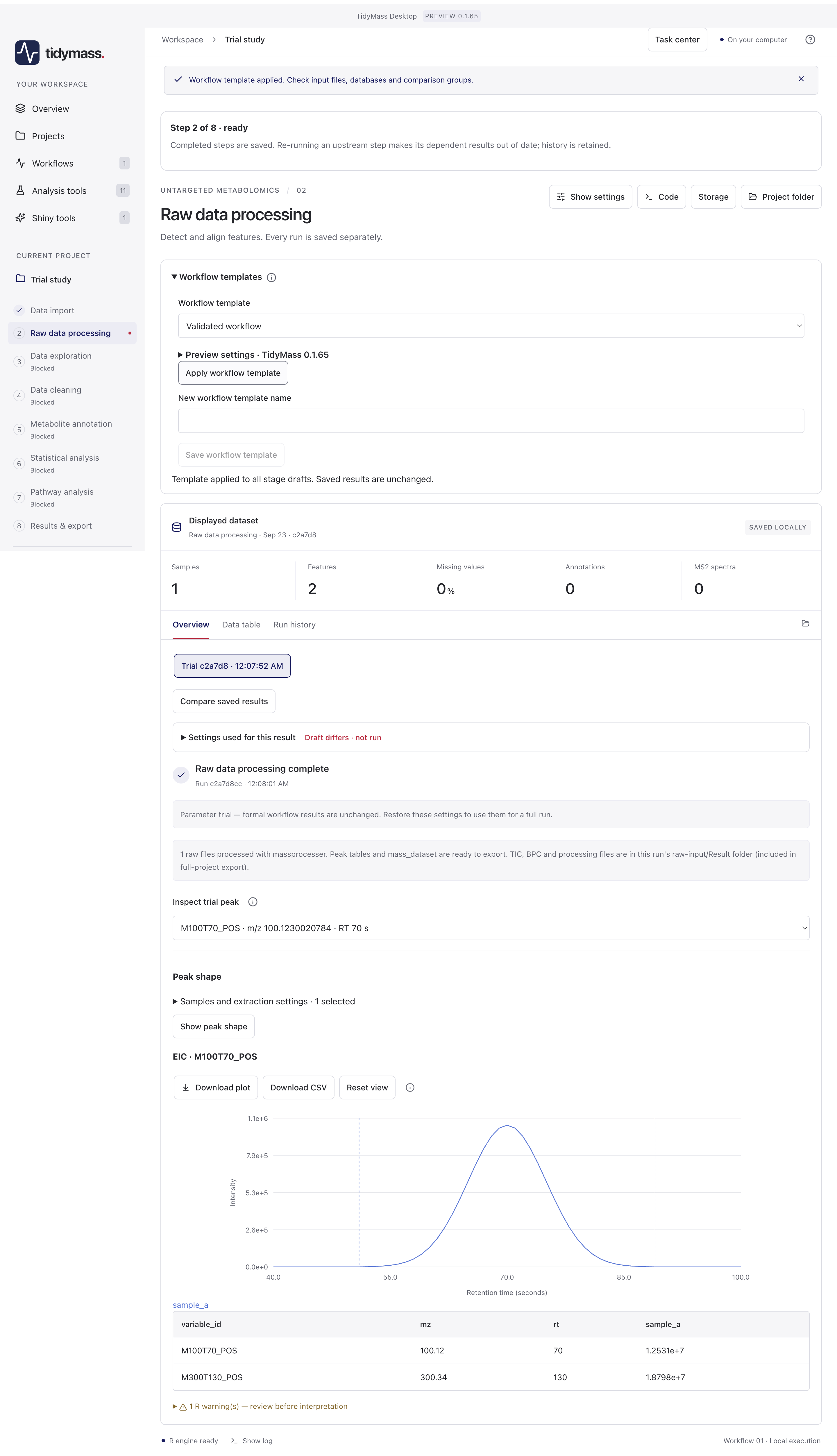
- 在 Workflow templates 先预览模板再 Apply workflow template;顶部提示要求重新核对输入文件、数据库与比较分组。
- 结果标签以 Trial 开头。图中单样本、两个特征属于试验运行,不是正式全量分析,也不会解锁所有下游阶段。
- 展开 Settings used for this result。Draft differs 表示当前参数草稿与生成这份结果的参数不同。
- 在 Inspect trial peak 选择峰,点击 Show peak shape,检查峰顶、基线与提取边界。确认后恢复合适参数,再处理全部导入样本。