返回教程目录 · 适用版本:0.1.65
图解:本章操作路线
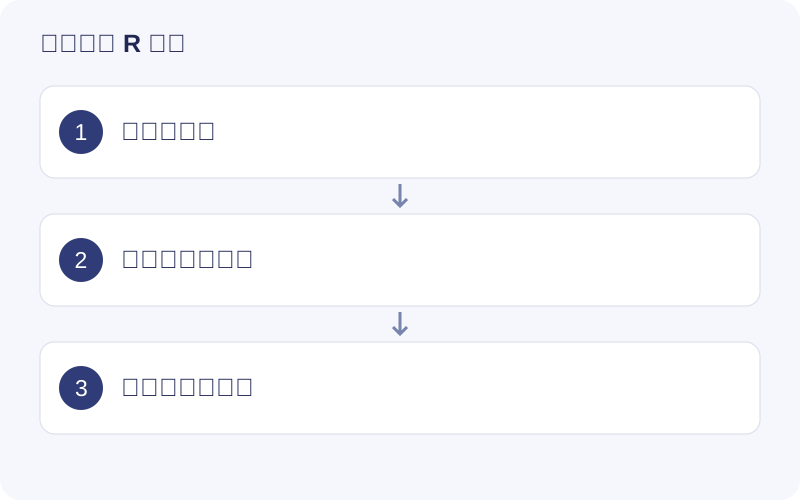
在 R environment 检查安装的包,在 Shiny tools 管理应用启动入口。核对包名称和启动函数;启动失败时先查看工具日志,区分缺包、系统库缺失和启动错误再重试。
两个入口的区别
- Shiny tools 安装和启动一个完整的 Shiny 应用。
- R environment 查看当前 R 环境,并安装额外 R 包,例如工具缺失的依赖。
给 Shiny 安装一个依赖包,不需要把它再注册为一个 Shiny 工具。
安装 Shiny 应用
- 打开 Shiny tools → Install a Shiny tool。
- 选择 GitHub、CRAN 或 Bioconductor。
- 输入仓库地址或包名。
- 如已知,可填写 R package name 和 Startup function;否则先留空尝试自动识别。
- 确认来源可信后勾选界面的信任选项,点击 Install tool。
- 用 View log 检查安装过程。
GitHub 仓库名不一定等于 R 包名。例如仓库名可能含下划线,而实际包名不同。不要把整个 GitHub URL 填到 R package name 中。
工具执行的是本机 R 代码,不只是一个静态网页。第三方应用的功能和依赖由其开发者决定。
启动与管理
在 Installed tools 点击 Open tool。应用占据左侧导航栏之外的主要空间,顶部保留返回、停止和日志按钮。
Back to installed tools 返回列表,不等同于停止进程;需要释放该工具资源时点击 Stop tool。
Manage tool 中可配置启动模式:
| 模式 | 使用场景 |
|---|---|
| Auto-detect | 优先尝试自动识别 |
| Exported function | 包导出了明确的启动函数 |
| Package app_ui / app_server | 包提供相应 UI 和 server 接口 |
| Shiny application folder | 选择含 Shiny 应用文件的目录,以 shiny::runApp() 启动 |
启动函数只填函数名,例如 run_featuremap,不要填 featuremapshiny::run_featuremap()。
runApp 是 shiny 包中的函数,并不是每个第三方包都导出了自己的 runApp。若报 “not an exported object”,检查启动模式和实际函数名。
安装缺失的 R 包
- 打开左下角 R environment。
- 查看已安装包,确认报错中缺少的准确包名。
- 在包安装区域选择正确来源并输入包名或仓库地址。
- 检查安装日志。
- 安装成功后停止并重新启动相关 Shiny 工具。
例如 org.Mm.eg.db 属于 Bioconductor,应按其来源安装,而不是将它当作 CRAN 包。
额外包库与应用内置库分开管理。Shiny 工具还可能具有自己的私有依赖库;核心分析与第三方工具的库搜索优先级可能不同。因此“某处安装成功”不代表每个进程已经加载同一版本,重启工具后仍报错时应查看日志和实际包版本。
从源码安装的包可能需要编译器或系统依赖。遇到此类失败,安装更多 R 包不一定能解决问题,应先找到日志中的首个实际错误。
看图操作:启动已安装 Shiny 工具
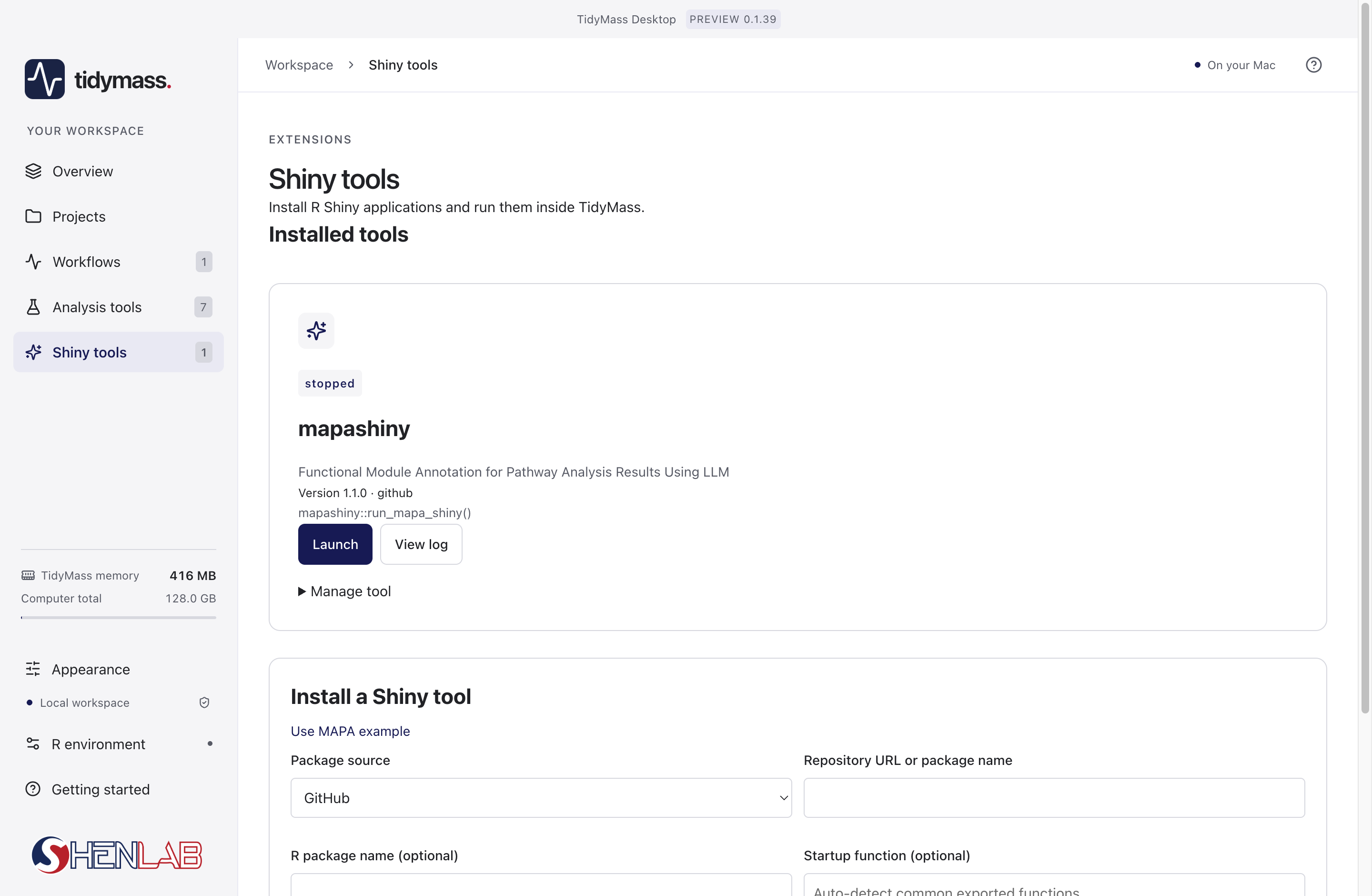
- 在 Installed tools 核对包名称、版本和启动函数。stopped 表示应用进程未运行。
- 点击一次 Launch 并等待;若启动失败,打开 View log,从第一条错误定位依赖或函数问题。
- 安装其他工具时正确选择包来源及仓库/包名称;安装成功的 R 包还需要有效的 Shiny 启动函数才能作为应用打开。
- 停止前在应用内部保存结果。第三方应用拥有自己的输入格式与导出控件。