返回教程目录 · 适用版本:0.1.65
图解:本章操作路线
先选定运行范围,再选择文件类型。按需要导出完整表、R 对象、设置、代码与日志。打开一份导出表和对象核对 ID 与维度;外部引用的原始文件及数据库也应随备份保存。
下载单张图片
在图片附近点击 Download plot,选择提供的格式。宽高以英寸为单位,PNG 可设置 DPI。部分图还提供 Download CSV。
交互图当前缩放范围不一定等于导出范围,尤其是 R 重新生成的图。需要保存特定范围时先检查图旁说明和导出结果。
导出完整分析结果
在 Results & export:
- 选择 Selected run 或 All completed datasets / queries。
- 如果只导出某次运行,选择对应运行 ID。
- 勾选 R 对象、完整表格、Code/参数/日志/会话信息,以及所需图形。
- 点击 Export selected content,选择目标位置。
如果选择完整项目副本,它会包含该项目保存的完整产物,不受其他单项内容勾选的限制。但项目之外的原始文件、数据库等不应被默认认为已经归档;仍需单独核对与备份。
表格页面可能分页或仅显示预览,完整导出应通过完整表格下载或 Results & export 完成。
试跑也是独立的保存记录。导出时检查运行 ID 与用途,避免把小规模试跑当作正式全样品结果。
保存的内容
项目保存运行状态、参数、输入关系和结果。每次运行目录通常包含请求参数、日志、执行与复现代码、R 对象及相应输出。
Code 用于查看代码记录。执行记录不一定是可直接复制执行的独立脚本;完整复现还需要正确的数据路径、数据库及兼容的软件环境。
重开项目
通过 Open project 选择含 project.json 的项目目录。软件根据保存结果重建工作流状态。
- 已完成步骤可以继续使用。
- 上次未完成的执行可能标为 interrupted。
- 上游更新后的下游结果可能标为 stale。
- 丢失结果文件时需恢复对应运行目录或重新执行。
不要手工修改 project.json 中的状态来解锁步骤,这不会生成缺失的数据。
迁移和清理
迁移前复制整个项目目录,另外核对外部原始数据和数据库。项目内部结果路径可以随项目位置恢复,但外部文件引用不保证随迁移自动修复。
通过软件的 Storage 查看可管理的缓存,清理前阅读其说明。扫描缓存可减少重复读取;清除后再次提取峰形可能需要重新读取原始数据。
不要在分析运行中手工删除 run 文件夹。多个软件实例也不应同时修改同一个项目;遇到项目锁提示,先关闭另一个实例。
看图操作:选择导出范围与内容
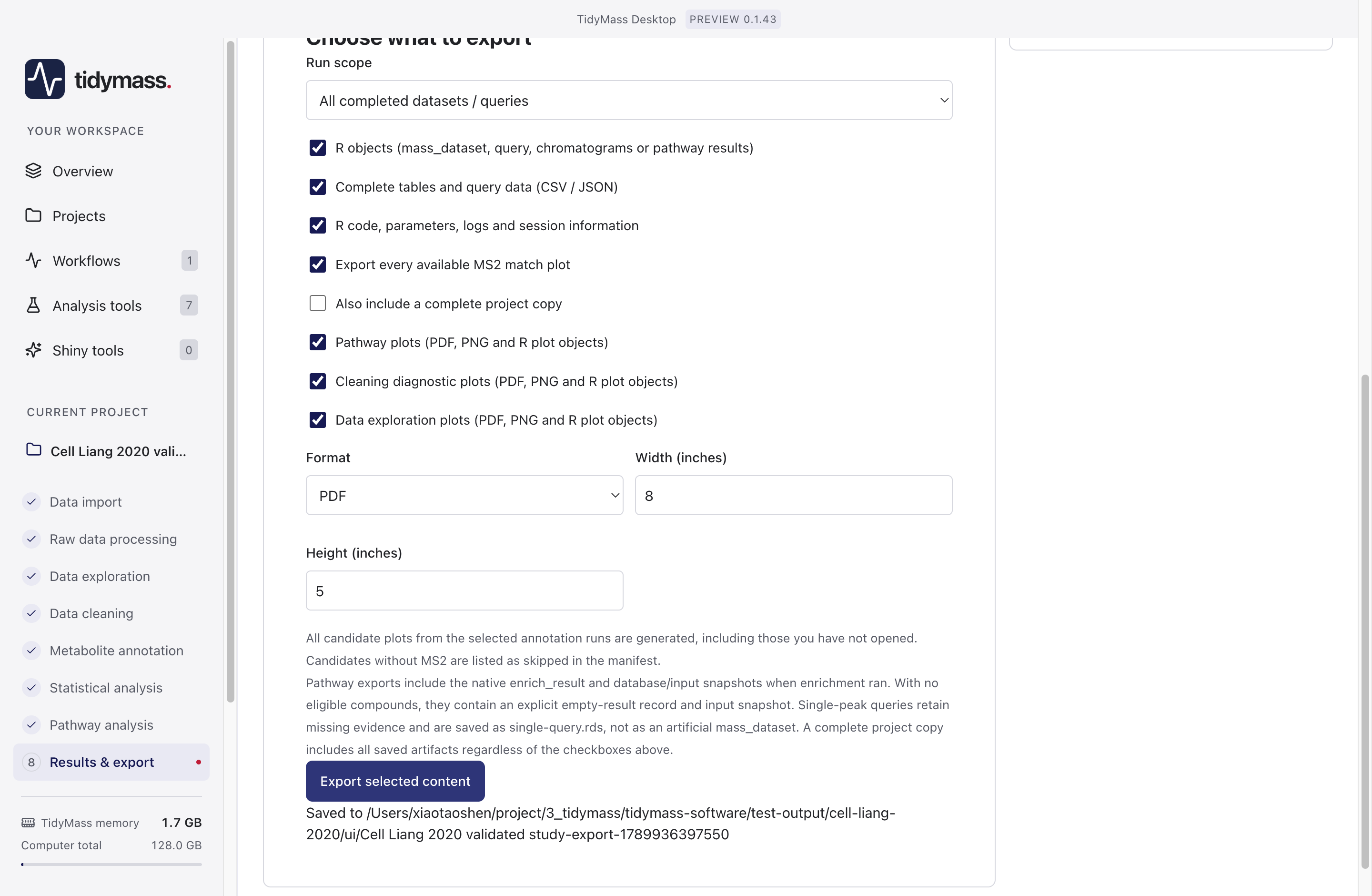
- 先用 Run scope 选择需要保留的单次或多次运行,再选择输出类型。
- R objects 便于重新分析,Complete tables 保存完整数值结果,代码/参数/日志/会话信息用于追溯。图形格式和尺寸影响图文件,不影响完整表格内容。
- 若需要保存项目内工件,可选择完整项目副本;外部原始文件和数据库仍需另行备份。
- 点击 Export selected content,打开目标目录并核对表、对象和日志。界面分页表只是预览,完整表格导出才保留全部结果。